Widerrufsbutton
Mit dem Widerrufsbutton stellen Sie Kunden im Onlineshop eine Online-Funktion bereit, über die sie einen Vertrag widerrufen können. Zeta Producer öffnet dazu ein Formular im Shop, in dem der Kunde Name, E-Mail-Adresse, Bestellnummer und optional einen Kommentar einträgt.
Der Button kann über das Widget Shop: Widerrufsbutton an einer frei wählbaren Stelle eingefügt werden. Zusätzlich kann der Shop selbst an geeigneten Stellen einen Link Vertrag widerrufen anzeigen.
Hinweis: Die Funktion unterstützt den technischen Ablauf im Shop. Sie ersetzt keine rechtliche Prüfung Ihrer Widerrufsbelehrung, Datenschutzerklärung und Shop-Texte. Prüfen Sie die Inhalte vor der Veröffentlichung mit Ihrem Rechtsberater oder einem geeigneten Rechtsdienstleister.
Widerrufsbutton einfügen
- Öffnen Sie die Seite, auf der der Widerrufsbutton erscheinen soll.
- Fügen Sie ein neues Widget ein.
- Wählen Sie das Widget Shop: Widerrufsbutton.
- Veröffentlichen Sie die Website anschließend neu.
Platzieren Sie den Button dort, wo Kunden ihn gut finden, zum Beispiel auf einer Service-Seite, im Shop-Bereich oder in der Nähe Ihrer Widerrufsinformationen.
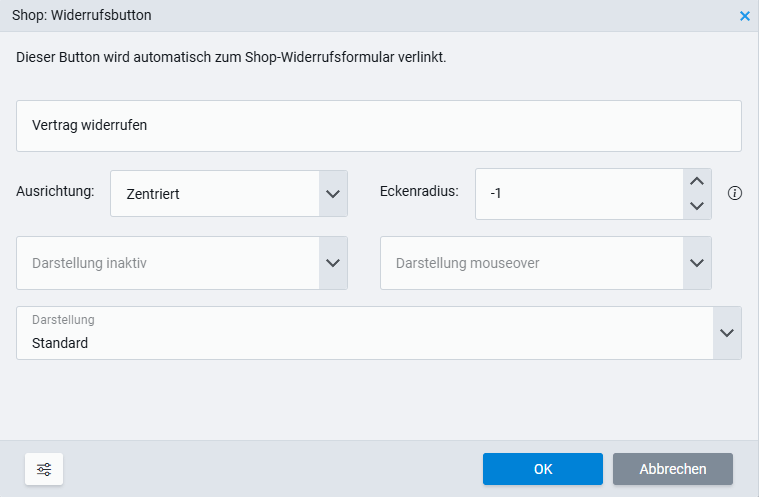 Widget-Einstellungen für den Widerrufsbutton.
 Ablauf für Kunden
Wenn ein Kunde auf Vertrag widerrufen klickt, öffnet Zeta Producer das Formular Widerrufserklärung.
Der Kunde gibt Name, E-Mail-Adresse, Bestellnummer und optional einen Kommentar ein. Anschließend sendet er das Formular über Widerruf bestätigen ab.
Die Kombination aus Bestellnummer und E-Mail-Adresse wird zur Zuordnung der Bestellung verwendet.
Ablauf im Shop-System
Nach dem Absenden prüft der Shop, ob eine Bestellung mit der angegebenen Bestellnummer und E-Mail-Adresse gefunden wird.
Nach erfolgreicher Zuordnung erzeugt der Shop eine GUID als eindeutige Referenz für den Widerruf. Der Shop-Betreiber wird anschließend automatisch per E-Mail benachrichtigt. Zudem wird der Widerruf im Live-Dashboard (Backend) direkt an der betreffenden Bestellung vermerkt und mit dem Status Widerruf eingeleitet gekennzeichnet.
Der Kunde erhält automatisch eine E-Mail als Eingangsbestätigung.
Wenn der Shop-Betreiber den Vorgang bearbeitet hat, kann er im Shop-Backend (Live-Dashboard) den Status auf Widerruf bestätigt ändern und speichern. Danach versendet der Shop automatisch eine E-Mail an den Kunden.
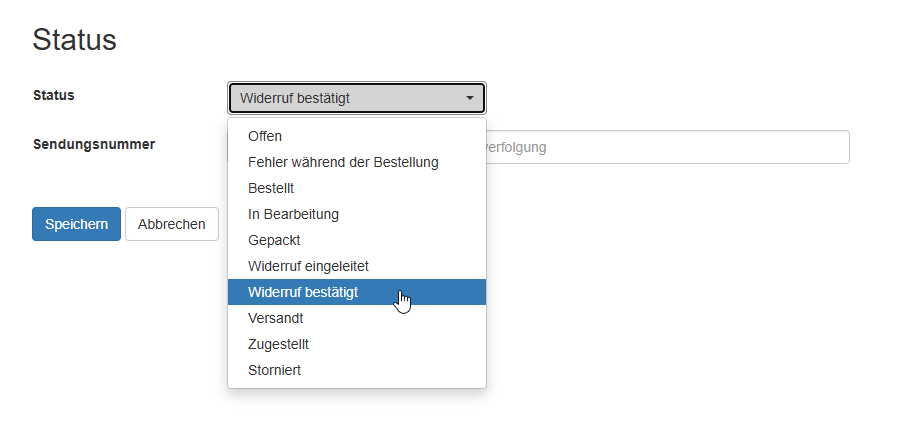 Status im Live-Dashboard (Backend)
Hinweis: Wenn keine passende Bestellung gefunden wird, wird keine automatische Nachricht an den Shop-Betreiber gesendet.
Texte und E-Mail-Versand prüfen
Prüfen Sie vor der Veröffentlichung die Texte, die im Formular, in Meldungen und in der E-Mail an den Shop-Betreiber verwendet werden.
Die Shop-Texte können Sie unter Texte anpassen bearbeiten. Prüfen Sie außerdem die verknüpften Seiten für Datenschutz und Widerrufsbelehrung in den Shop-Einstellungen bzw. Mandanten.
Stellen Sie sicher, dass die Shop-E-Mail-Adresse korrekt hinterlegt ist und E-Mails vom veröffentlichten Shop versendet werden können.
Funktion testen
Testen Sie die Funktion vor der Veröffentlichung mit einer Testbestellung.
- Veröffentlichen oder öffnen Sie den Shop in einer Umgebung, in der PHP und E-Mail-Versand funktionieren.
- Rufen Sie den Widerrufsbutton oder den Link Vertrag widerrufen auf.
- Senden Sie das Formular einmal mit passender Bestellnummer und E-Mail-Adresse ab.
- Prüfen Sie, ob der Shop-Betreiber die E-Mail erhält, ob der Kunde die Eingangsbestätigung erhält und ob in den E-Mails dieselbe GUID angezeigt wird.
- Prüfen Sie, ob der Vorgang in der Bestellung sichtbar ist.
- Ändern Sie im Live-Dashboard (Backend) den Status auf Widerruf bestätigt und speichern Sie. Prüfen Sie anschließend, ob der Kunde die Bestätigungs-E-Mail mit derselben GUID erhält.
- Testen Sie zusätzlich eine falsche Kombination aus Bestellnummer und E-Mail-Adresse.
Weitere Hinweise zum Testen des Shops finden Sie unter Onlineshop: Bestellprozess testen.