Gewährleistung und GARAN
Informieren Sie Ihre Kunden über ihre Rechte – direkt im Shop und mit den passenden Unterlagen per E-Mail.
- Gewährleistungshinweis: die allgemeinen gesetzlichen Rechte bei körperlichen Waren.
- GARAN-Label: eine zusätzliche Haltbarkeitsgarantie des Herstellers für das gesamte Produkt, kostenlos und länger als zwei Jahre. Verwenden Sie dafür die passenden Herstellerunterlagen.
1. Hinweis einschalten
Öffnen Sie Shop > Einstellungen > Gewährleistung. Nutzen Sie die Mandantenverwaltung, öffnen Sie stattdessen Shop > Mandanten und beim jeweiligen Mandanten den Reiter Gewährleistung.
- Aktivieren Sie Gewährleistungshinweis und GARAN-Labels verwenden.
- Wählen Sie die Platzierung: Warenkorb, Produktdetailseiten oder beides.
- Wählen Sie die Darstellung: Nach Klick anzeigen zum Aufklappen oder Immer anzeigen für die sofort sichtbare Grafik.
- Übernehmen Sie die passende amtliche Vorlage, beispielsweise Amtliche Vorlage (Deutsch), und bestätigen Sie mit OK.
Die Vorlage ist bereits dabei. Zeta Producer wählt sie passend zur Shop- oder Mandantensprache aus 24 EU-Sprachen aus.
Für eine eigene Sprachfassung wählen Sie Eigene amtliche Vorlage. Hinterlegen Sie die unveränderte amtliche Grafik als PNG/JPEG, die Sprache der Vorlage und den Inhalt der Grafik als Text.
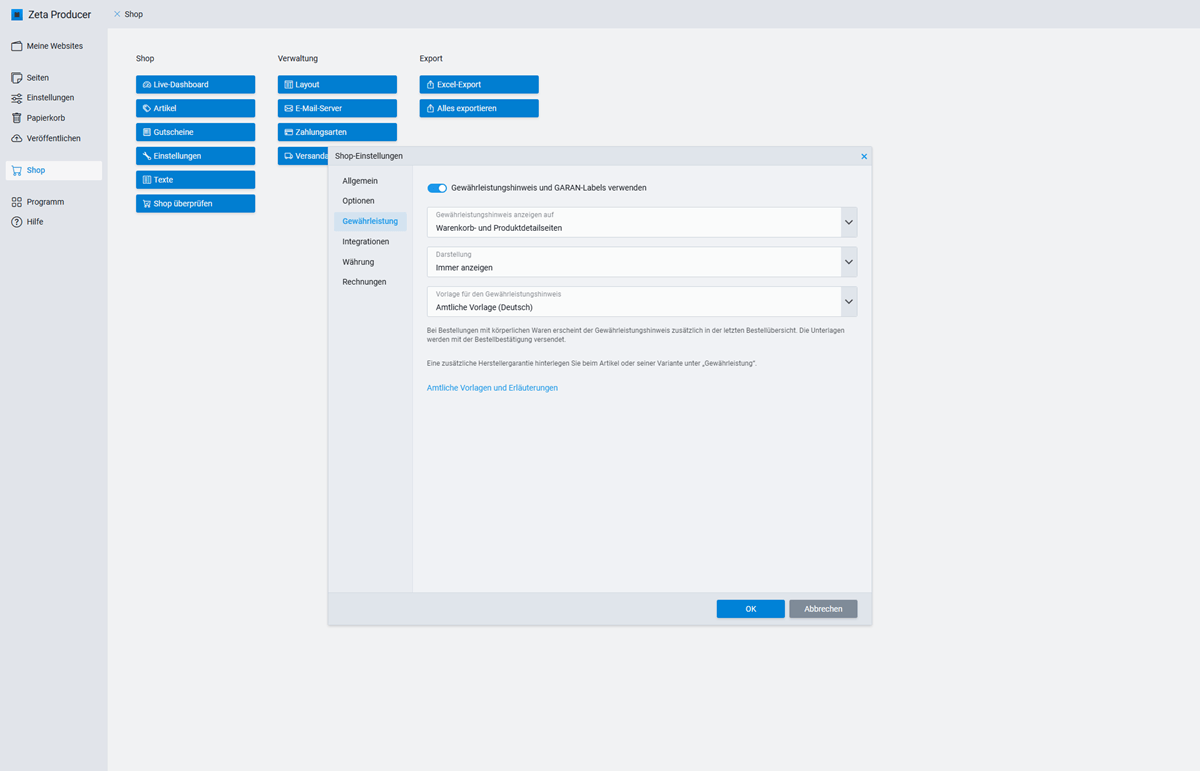 Gewährleistung in den Shop-Einstellungen. Zum Vergrößern auf das Bild klicken.
 2. Artikel prüfen
Öffnen Sie beim Artikel den Reiter Gewährleistung. Wählen Sie gegebenenfalls den Mandanten.
- Körperliche Ware: für Waren eingeschaltet lassen, für rein digitale Inhalte und Dienstleistungen ausschalten. Diese Angabe gilt für alle Mandanten.
- Gewährleistungshinweis auf der Produktdetailseite: Automatisch übernimmt die Platzierung aus Schritt 1. Mit Anzeigen oder Nicht anzeigen weichen Sie für diesen Artikel davon ab.
Die abweichende Anzeige betrifft ausschließlich die Produktdetailseite. Warenkorb, Bestellübersicht und E-Mail-Anhänge bleiben davon unberührt. Speichern Sie mit OK.
3. GARAN bei Bedarf ergänzen
Gibt es keine passende zusätzliche Herstellergarantie, belassen Sie GARAN-Label auf Kein GARAN-Label. Der allgemeine Gewährleistungshinweis bleibt bestehen.
Andernfalls wählen Sie im selben Reiter Eigene Unterlagen und ergänzen:
- Fertiges GARAN-Label (PNG oder JPEG) – passend zur Hersteller-Modellkennung des Produkts.
- Vollständige Garantieerklärung (PDF) – ein zusätzlicher Link ist optional und ersetzt die PDF nicht.
- Inhalt der Grafik als Text – verpflichtend, in der Sprache der Unterlagen.
Prüfen Sie Sprache der Unterlagen und speichern Sie mit OK. Bei leerem Sprachfeld gilt die angezeigte Shop- oder Mandantensprache. Hinterlegen Sie in mehrsprachigen Shops die passenden Unterlagen je Sprache; Bilder und PDFs werden nicht automatisch übersetzt.
Pro Datei sind höchstens ca. 10,5 MB erlaubt, pro Bestellung insgesamt ca. 15,7 MB. Unvollständige Angaben können Sie als Entwurf speichern; zum Erstellen der Vorschau müssen sie vollständig sein.
Abweichende Varianten?
Öffnen Sie bei der Variante Gewährleistung > GARAN-Label:
- Vom Artikel übernehmen: verwendet dessen Unterlagen in derselben Sprache. Das ist die Vorgabe.
- Eigene Unterlagen: für abweichende Garantien oder Modellkennungen.
- Kein GARAN-Label: wenn diese Variante keine passende Herstellergarantie hat.
So sehen Ihre Kunden die Hinweise
Beide Grafiken lassen sich über Grafik vergrößern besser lesen. In der Ansicht können Kunden zoomen und mit An Fenster anpassen zur Gesamtansicht zurückkehren. Vergrößerung schließen oder Esc schließt sie.
- Grafik herunterladen liefert die Originaldatei.
- Inhalt der Grafik als Text zeigt die Informationen ohne Bild.
- EU-Informationslinks führen zu weiteren Erläuterungen.
Die Beschriftungen ändern Sie unter Shop-Texte > Gewährleistung.
Das erledigt der Shop automatisch
- Bestellübersicht: Bei körperlichen Waren erscheint der allgemeine Hinweis immer, bei Mischbestellungen einmal für diese Waren. GARAN wird dem bestellten Artikel oder der gewählten Variante zugeordnet.
- Kundenmail: Die zugehörigen Grafiken und Garantie-PDFs werden angehängt, auch ohne Rechnungs-PDF.
- Erneuter Rechnungsversand: Es werden die ursprünglich mit der Bestellung gespeicherten Unterlagen verwendet. Altbestellungen ohne gespeicherte Unterlagen erhalten keine nachträglich ergänzten Dateien.
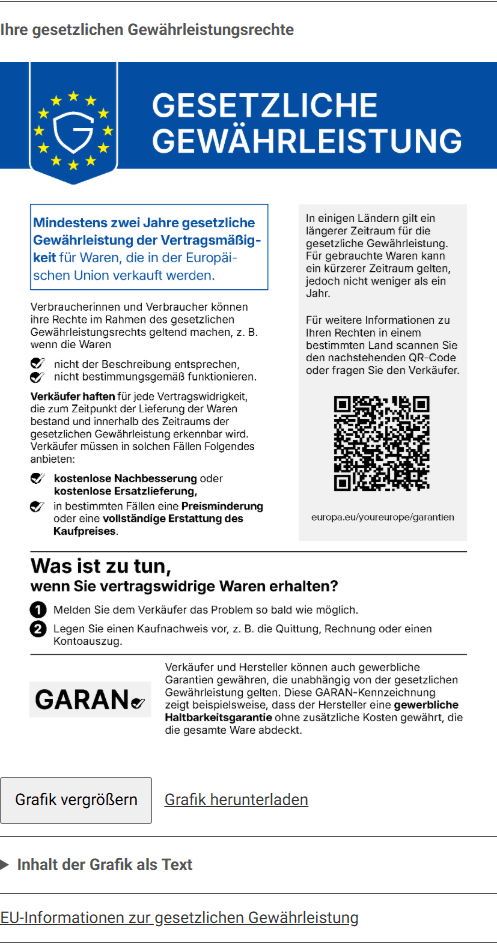 So erscheint der Gewährleistungshinweis im Shop – mit Vergrößerung, Download und Textansicht.
 Zum Schluss: kurz testen
Erstellen und veröffentlichen Sie Ihr Shopprojekt mit einer aktuellen Zeta-Producer-Version vollständig neu. Prüfen Sie zuvor den Bestellprozess in einer Testumgebung:
- Stimmen Anzeige, Sprache und Unterlagen auf Produktseite und in der Bestellübersicht?
- Passen die GARAN-Unterlagen auch nach einem Variantenwechsel?
- Funktionieren Vergrößerung, Download und Textansicht auch auf dem Smartphone?
- Enthält die Kundenmail die richtigen Dateien?
Bei einer Fehlermeldung öffnen Sie den genannten Artikel und gegebenenfalls Mandanten oder die Variante. Ergänzen Sie unter Gewährleistung die fehlenden Dateien und Textinhalte.
Rechtliche Einordnung: Zeta Producer prüft nicht, ob eine Herstellergarantie die Voraussetzungen erfüllt. Weitere Informationen und amtliche Vorlagen finden Sie bei der EU: Gewährleistung und GARAN.