Bilderverwaltung
In der Bilderverwaltung verwalten Sie die Bilder eines Projekts zentral. Sie öffnen die Bilderverwaltung über Einstellungen > Bilder.
Dort können Sie Bilder importieren, auswählen, in Alben organisieren, bearbeiten, Eigenschaften pflegen und kontrollieren, welche Bilder noch keinen Alt-Text haben.
Hinweis
Die Bilderverwaltung arbeitet projektweit. Wenn Sie Dateiname, Alt-Text oder Beschreibung eines Bildes ändern, gelten diese Angaben für alle Stellen im Projekt, an denen dieses Bild verwendet wird.
Bilderverwaltung öffnen und Ansicht wählen
Öffnen Sie Einstellungen > Bilder, um die zentrale Bilderverwaltung aufzurufen. Links wählen Sie ein Album aus, rechts sehen Sie die Bilder des gewählten Albums.
Über Ansicht wechseln Sie zwischen Kachelansicht und Listenansicht. Die Listenansicht ist besonders nützlich, wenn Sie viele Bilder prüfen oder Bilddaten vergleichen möchten.
Die Tabelle zeigt unter anderem Dateiname, Name, fehlende Alt-Texte, vorhandene Alt-Texte, Maße, Dateigröße und Änderungsdatum.
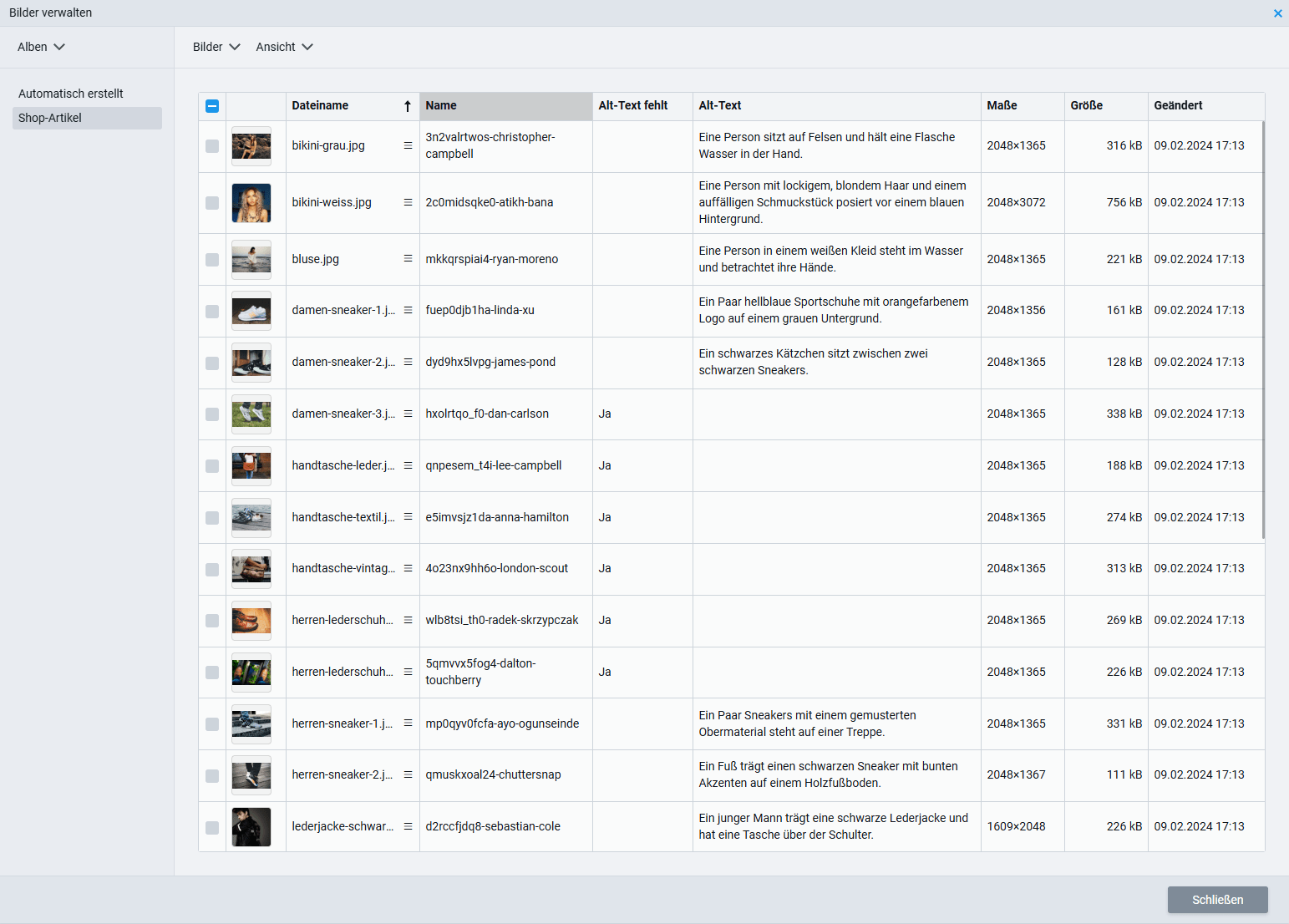 Listenansicht der Bilderverwaltung.
 Bildeigenschaften bearbeiten
Markieren Sie ein Bild und öffnen Sie über Bilder > Eigenschaften die Eigenschaften des Bildes. Alternativ können Sie ein Bild in der Liste doppelt anklicken.
Im Bereich Name bearbeiten Sie den Dateinamen, den Alt-Text und die Beschreibung. Der Alt-Text beschreibt den Bildinhalt für Suchmaschinen und Hilfsmittel wie Screenreader. Die Beschreibung kann je nach Bild-Widget als Bildunterschrift angezeigt werden.
Über die weiteren Bereiche prüfen Sie Datei-Informationen und zusätzliche Angaben zum Bild.
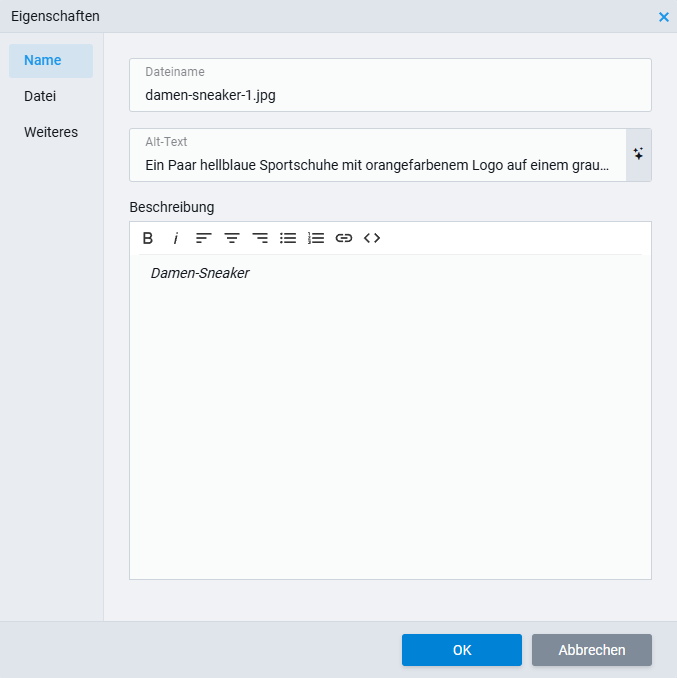 Bildeigenschaften mit Alt-Text-Feld.
 Bilder importieren, organisieren und verwenden
Die wichtigsten Befehle finden Sie in der Bilderverwaltung im Menü Bilder. Je nach Auswahl stehen unterschiedliche Funktionen zur Verfügung.
- Importieren: Fügt neue Bilddateien in das Projekt ein.
- Bearbeiten: Öffnet die Bildbearbeitung, zum Beispiel zum Zuschneiden, Drehen oder Anpassen des Fokus. Weitere Informationen dazu finden Sie auf der Seite Bilder bearbeiten.
- Größe ändern: Ändert die Abmessungen eines Bildes.
- Drehen: Dreht das markierte Bild um 90 Grad nach links oder rechts.
- In Album verschieben oder In Album kopieren: Ordnet Bilder in einem anderen Album ein.
- Löschen: Entfernt das Bild aus dem Projekt. Prüfen Sie vorher, ob das Bild noch verwendet wird.
- Wo wird das Bild verwendet? Zeigt, auf welchen Seiten oder in welchen Inhalten das Bild verwendet wird.
- Mit anderem Bild überschreiben: Ersetzt die Datei eines vorhandenen Bildes, während die Bildreferenz im Projekt erhalten bleibt.
- Exportieren: Speichert eine Kopie des Bildes außerhalb des Projekts.
- Objekt-ID kopieren: Kopiert die technische Objekt-ID des Bildes, zum Beispiel für Verweise oder Supportfälle.
Alt-Texte mit KI erzeugen
In den Bildeigenschaften klicken Sie auf das KI-Symbol neben dem Feld Alt-Text, um für ein einzelnes Bild einen Alt-Text-Vorschlag erzeugen zu lassen. In der Listenansicht können Sie außerdem mehrere Bilder markieren und über Bilder > Alt-Texte mit KI erzeugen Vorschläge für mehrere Bilder erstellen.
Prüfen Sie KI-Vorschläge immer fachlich, bevor Sie diese übernehmen. Ein guter Alt-Text beschreibt den relevanten Bildinhalt knapp und verständlich.
Weitere Informationen zu Voraussetzungen, Lizenz und KI-Tokens finden Sie auf der Seite KI-Funktionen.
Wichtig
Beim Erzeugen von Alt-Text-Vorschlägen werden KI-Tokens verbraucht. Die Tokens gelten auch dann als verbraucht, wenn Sie die Vorschläge anschließend nicht übernehmen.